Domain 1a-standventilatoren.de kaufen?
Wir ziehen mit dem Projekt
1a-standventilatoren.de um.
Sind Sie am Kauf der Domain
1a-standventilatoren.de interessiert?
domain@kv-gmbh.de · 0541-91531010
Domain 1a-standventilatoren.de kaufen?
Wie kann man die Mausempfindlichkeit durch Farbeinstellungen anpassen?
Die Mausempfindlichkeit kann durch Farbeinstellungen nicht direkt angepasst werden. Die Farbeinstellungen betreffen in der Regel die Darstellung auf dem Bildschirm und haben keinen Einfluss auf die Empfindlichkeit der Maus. Um die Mausempfindlichkeit anzupassen, muss man in den Einstellungen des Betriebssystems oder der Maussoftware nach entsprechenden Optionen suchen. Dort kann man die Empfindlichkeit in der Regel über einen Schieberegler oder eine numerische Eingabe anpassen. **
Wie kann man die Farbeinstellungen in Windows bearbeiten?
Um die Farbeinstellungen in Windows zu bearbeiten, klicken Sie mit der rechten Maustaste auf den Desktop und wählen Sie "Anpassen". Klicken Sie dann auf "Farben" und Sie können die Hintergrundfarbe, Fensterfarben und Akzentfarben anpassen. Sie können auch den Dunkelmodus aktivieren oder benutzerdefinierte Farben auswählen. **

Ähnliche Suchbegriffe für Farbeinstellungen
Top-Angebote
Produkte zum Begriff Farbeinstellungen:
-
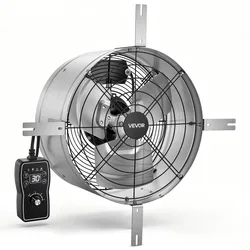
VEVOR Giebellüfter 38,1cm Dachbodenlüfter mit 2803,4m3/h Luftstrom Orange, Kühlung & Luftzirkulation für Dachboden Werkstatt & Zuhause, Kohlenstoffstahlgehäuse, mit Thermostat Netzkabel & SteuerkabelVEVOR Giebellüfter 38,1cm Dachbodenlüfter mit 2803,4m3/h Luftstrom Orange, Kühlung & Luftzirkulation für Dachboden Werkstatt & Zuhause, Kohlenstoffstahlgehäuse, mit Thermostat Netzkabel & Steuerkabel Hochleistungsmotor Kühlungs- und Feuchtigkeitsregulierung Intelligente Temperaturregelung Vielseitige Anwendungsmöglichkeiten Komfortable Bedienung Kontinuierliche Luftzirkulation Kabellänge: 2 m Netzkabel und 1 m Steuerkabel,Größe: 15 Zoll / 38,1 cm,Luftdurchsatz: 1650 CFM / 2803,4 m3/h,Thermostat-Einstellbereich: 32-140°F / 0-60°C,Stromversorgung: Wechselstrom 220–240 V, 50 Hz,Produktgewicht: 11,68 lbs / 5,3 kg,Material: Q235A,Produktabmessungen: 14,96 x 14,96 x 7,87 Zoll / 380 x 380 x 200 mm,Artikelmodellnummer: BT-WMB15D (mit Stecker)80,65 €*Versand: 0,00 €Sichere Weiterleitung zum Anbieter
-
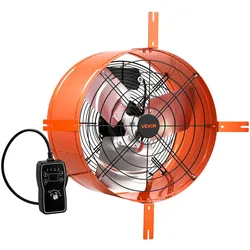
VEVOR Giebellüfter 40,6cm Dachbodenlüfter mit 3304,6m3/h Luftstrom Orange, Kühlung & Luftzirkulation für Dachboden Werkstatt & Garage, Kohlenstoffstahlgehäuse, mit Thermostat Netzkabel & SteuerkabelVEVOR Giebellüfter 40,6cm Dachbodenlüfter mit 3304,6m3/h Luftstrom Orange, Kühlung & Luftzirkulation für Dachboden Werkstatt & Garage, Kohlenstoffstahlgehäuse, mit Thermostat Netzkabel & Steuerkabel Hochleistungsmotor Kühlungs- und Feuchtigkeitsregulierung Intelligente Temperaturregelung Vielseitige Anwendungsmöglichkeiten Komfortable Bedienung Kontinuierliche Luftzirkulation Kabellänge: 2 m Netzkabel und 1 m Steuerkabel,Größe: 16 Zoll / 40,6 cm,Luftdurchsatz: 1945 CFM / 3304,6 m3/h,Thermostat-Einstellbereich: 32-140°F / 0-60°C,Stromversorgung: Wechselstrom 220–240 V, 50 Hz,Produktgewicht: 13,45 lbs / 6,1 kg,Material: Q235A,Produktabmessungen: 16,54 x 16,54 x 9,84 Zoll / 420 x 420 x 250 mm,Artikelmodellnummer: BT-WMB16B (mit Stecker)93,00 €*Versand: 0,00 €Sichere Weiterleitung zum Anbieter
-
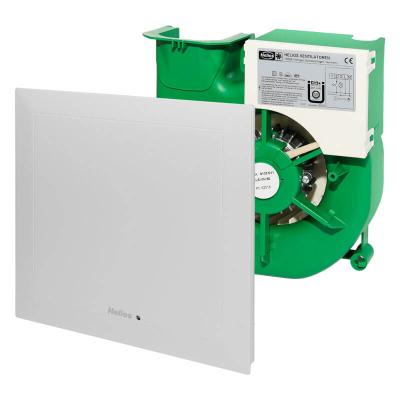
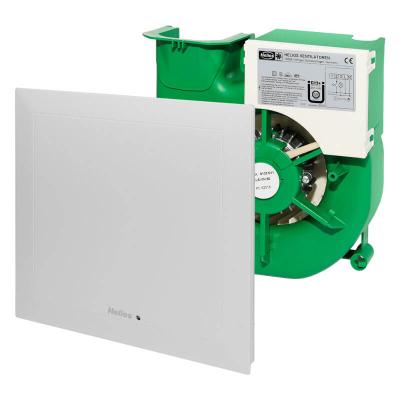
ELS UltraSilence Lüftung von Helios-Ventilatoren - LB10209.10HELIOS ELS-VF 100/60/35 - Leiser Ventilator-Einsatz mit Feuchteautomatik Der HELIOS ELS-VF 100/60/35 ist ein Ventilator-Einsatz aus der ultraSilence® Serie von Helios. Er ist mit einer elektronischen, feuchteverlaufsabhängigen Automatik-Steuerung...391,91 €*Versand: 0,00 €Sichere Weiterleitung zum Anbieter
-
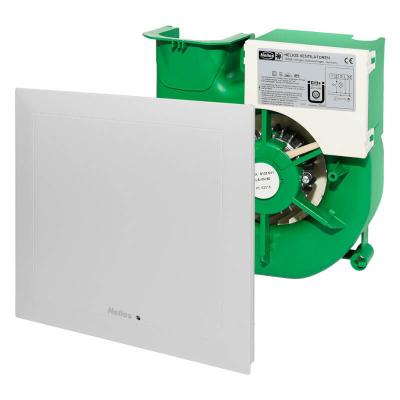
ELS UltraSilence Lüftung von Helios-Ventilatoren - LB10209.12Helios Ventilatoreinsatz ELS-VP 100 – Automatische und leise Raumentlüftung Der Helios Ventilatoreinsatz ELS-VP 100 bietet eine effiziente und barrierefreie Lösung zur automatischen Raumentlüftung. Mit einem integrierten Präsenzmelder startet der...332,15 €*Versand: 0,00 €Sichere Weiterleitung zum Anbieter


-
Wie kann ich die Farbeinstellungen meiner Grafikkarte ändern?
Um die Farbeinstellungen deiner Grafikkarte zu ändern, kannst du normalerweise die Einstellungen über die Grafikkartensoftware öffnen. Suche nach einem Programm wie "NVIDIA Control Panel" oder "AMD Radeon Settings" und öffne es. Dort findest du Optionen zur Anpassung der Farbsättigung, des Kontrasts und anderer Farbeinstellungen. **
-
Gibt es eine Möglichkeit, die Farbeinstellungen von Windows 10 zurückzusetzen?
Ja, es gibt eine Möglichkeit, die Farbeinstellungen von Windows 10 zurückzusetzen. Gehen Sie dazu zu den "Einstellungen" und wählen Sie "Personalisierung" aus. Klicken Sie dann auf "Farben" und scrollen Sie nach unten, um die Option "Standard" auszuwählen. Dadurch werden die Farbeinstellungen auf die Standardeinstellungen von Windows 10 zurückgesetzt. **
-
Wie kann ich die Farbeinstellungen des Samsung C24FG73 Monitors anpassen?
Um die Farbeinstellungen des Samsung C24FG73 Monitors anzupassen, können Sie das OSD (On-Screen Display) verwenden. Drücken Sie die Menütaste auf dem Monitor, um das OSD-Menü aufzurufen. Navigieren Sie dann zu den Farbeinstellungen und passen Sie die Helligkeit, den Kontrast, die Farbtemperatur und andere Optionen nach Ihren Vorlieben an. **
-
Wie kann ich die Farbeinstellungen auf meinem Nvidia-Desktop ändern?
Um die Farbeinstellungen auf Ihrem Nvidia-Desktop zu ändern, können Sie die Nvidia Systemsteuerung öffnen. Klicken Sie mit der rechten Maustaste auf den Desktop und wählen Sie "Nvidia Systemsteuerung" aus dem Kontextmenü. In der Systemsteuerung können Sie dann die Farbeinstellungen anpassen, indem Sie auf "Anzeige" und dann auf "Farbeinstellungen" klicken. **
Wie kann man die Farbeinstellungen der Roccat Isku Tastatur anpassen?
Um die Farbeinstellungen der Roccat Isku Tastatur anzupassen, kannst du die Roccat Swarm Software verwenden. Diese ermöglicht es dir, die Beleuchtung der Tastatur individuell anzupassen, indem du Farben auswählst oder eigene Farbprofile erstellst. Du kannst auch verschiedene Beleuchtungseffekte einstellen, wie zum Beispiel pulsierende oder sich verändernde Farben. **
Wie kann ich die Farbeinstellungen der Razer Ornata Chroma Tastatur ändern?
Um die Farbeinstellungen der Razer Ornata Chroma Tastatur zu ändern, musst du die Razer Synapse Software herunterladen und installieren. Öffne dann die Software und wähle die Ornata Chroma Tastatur aus. Dort kannst du verschiedene Farbeffekte auswählen, die Helligkeit anpassen und individuelle Farben für jede Taste festlegen. Sobald du mit den Einstellungen zufrieden bist, werden sie automatisch auf deine Tastatur übertragen. **
Top-Angebote
Produkte zum Begriff Farbeinstellungen:
-
VEVOR Giebellüfter 40,6cm Dachbodenlüfter mit 4995,1m3/h Luftstrom Orange, Kühlung & Luftzirkulation für Dachboden Werkstatt & Lager, Kohlenstoffstahlgehäuse, mit Thermostat Netzkabel & SteuerkabelVEVOR Giebellüfter 40,6cm Dachbodenlüfter mit 4995,1m3/h Luftstrom Orange, Kühlung & Luftzirkulation für Dachboden Werkstatt & Lager, Kohlenstoffstahlgehäuse, mit Thermostat Netzkabel & Steuerkabel Hochleistungsmotor Kühlungs- und Feuchtigkeitsregulierung Intelligente Temperaturregelung Vielseitige Anwendungsmöglichkeiten Komfortable Bedienung Kontinuierliche Luftzirkulation Kabellänge: 2 m Netzkabel und 1 m Steuerkabel,Größe: 16 Zoll / 40,6 cm,Luftdurchsatz: 2940 CFM / 4995,1 m3/h,Thermostat-Einstellbereich: 32-140°F / 0-60°C,Stromversorgung: Wechselstrom 220–240 V, 50 Hz,Produktgewicht: 14,33 lbs / 6,5 kg,Material: Q235A,Produktabmessungen: 16,54 x 16,54 x 9,84 Zoll / 420 x 420 x 250 mm,Artikelmodellnummer: BT-WMB16D (mit Stecker)106,30 €*Versand: 0,00 €Sichere Weiterleitung zum Anbieter
-
VEVOR Giebellüfter 38cm Dachbodenlüfter mit 2208,7m3/h Luftstrom Silber, Kühlung & Luftzirkulation für Dachboden Garage & Werkstatt, Kohlenstoffstahlgehäuse, mit Thermostat Netzkabel & SteuerkabelVEVOR Giebellüfter 38cm Dachbodenlüfter mit 2208,7m3/h Luftstrom Silber, Kühlung & Luftzirkulation für Dachboden Garage & Werkstatt, Kohlenstoffstahlgehäuse, mit Thermostat Netzkabel & Steuerkabel Hochleistungsmotor Kühlungs- und Feuchtigkeitsregulierung Intelligente Temperaturregelung Vielseitige Anwendungsmöglichkeiten Komfortable Bedienung Kontinuierliche Luftzirkulation Kabellänge: 2 m Netzkabel und 1 m Steuerkabel,Größe: 15 Zoll / 38,1 cm,Luftdurchsatz: 1300 CFM / 2208,7 m3/h,Thermostat-Einstellbereich: 32-140°F / 0-60°C,Stromversorgung: Wechselstrom 220–240 V, 50 Hz,Produktgewicht: 11,24 lbs / 5,1 kg,Material: Q235A,Produktabmessungen: 14,96 x 14,96 x 7,87 Zoll / 380 x 380 x 200 mm,Artikelmodellnummer: BT-WMB15B (mit Stecker)74,00 €*Versand: 0,00 €Sichere Weiterleitung zum Anbieter
-
VEVOR Giebellüfter 38,1cm Dachbodenlüfter mit 2803,4m3/h Luftstrom Orange, Kühlung & Luftzirkulation für Dachboden Werkstatt & Zuhause, Kohlenstoffstahlgehäuse, mit Thermostat Netzkabel & SteuerkabelVEVOR Giebellüfter 38,1cm Dachbodenlüfter mit 2803,4m3/h Luftstrom Orange, Kühlung & Luftzirkulation für Dachboden Werkstatt & Zuhause, Kohlenstoffstahlgehäuse, mit Thermostat Netzkabel & Steuerkabel Hochleistungsmotor Kühlungs- und Feuchtigkeitsregulierung Intelligente Temperaturregelung Vielseitige Anwendungsmöglichkeiten Komfortable Bedienung Kontinuierliche Luftzirkulation Kabellänge: 2 m Netzkabel und 1 m Steuerkabel,Größe: 15 Zoll / 38,1 cm,Luftdurchsatz: 1650 CFM / 2803,4 m3/h,Thermostat-Einstellbereich: 32-140°F / 0-60°C,Stromversorgung: Wechselstrom 220–240 V, 50 Hz,Produktgewicht: 11,68 lbs / 5,3 kg,Material: Q235A,Produktabmessungen: 14,96 x 14,96 x 7,87 Zoll / 380 x 380 x 200 mm,Artikelmodellnummer: BT-WMB15D (mit Stecker)80,65 €*Versand: 0,00 €Sichere Weiterleitung zum Anbieter
-
VEVOR Giebellüfter 40,6cm Dachbodenlüfter mit 3304,6m3/h Luftstrom Orange, Kühlung & Luftzirkulation für Dachboden Werkstatt & Garage, Kohlenstoffstahlgehäuse, mit Thermostat Netzkabel & SteuerkabelVEVOR Giebellüfter 40,6cm Dachbodenlüfter mit 3304,6m3/h Luftstrom Orange, Kühlung & Luftzirkulation für Dachboden Werkstatt & Garage, Kohlenstoffstahlgehäuse, mit Thermostat Netzkabel & Steuerkabel Hochleistungsmotor Kühlungs- und Feuchtigkeitsregulierung Intelligente Temperaturregelung Vielseitige Anwendungsmöglichkeiten Komfortable Bedienung Kontinuierliche Luftzirkulation Kabellänge: 2 m Netzkabel und 1 m Steuerkabel,Größe: 16 Zoll / 40,6 cm,Luftdurchsatz: 1945 CFM / 3304,6 m3/h,Thermostat-Einstellbereich: 32-140°F / 0-60°C,Stromversorgung: Wechselstrom 220–240 V, 50 Hz,Produktgewicht: 13,45 lbs / 6,1 kg,Material: Q235A,Produktabmessungen: 16,54 x 16,54 x 9,84 Zoll / 420 x 420 x 250 mm,Artikelmodellnummer: BT-WMB16B (mit Stecker)93,00 €*Versand: 0,00 €Sichere Weiterleitung zum Anbieter
-
Wie kann man die Mausempfindlichkeit durch Farbeinstellungen anpassen?
Die Mausempfindlichkeit kann durch Farbeinstellungen nicht direkt angepasst werden. Die Farbeinstellungen betreffen in der Regel die Darstellung auf dem Bildschirm und haben keinen Einfluss auf die Empfindlichkeit der Maus. Um die Mausempfindlichkeit anzupassen, muss man in den Einstellungen des Betriebssystems oder der Maussoftware nach entsprechenden Optionen suchen. Dort kann man die Empfindlichkeit in der Regel über einen Schieberegler oder eine numerische Eingabe anpassen. **
-
Wie kann man die Farbeinstellungen in Windows bearbeiten?
Um die Farbeinstellungen in Windows zu bearbeiten, klicken Sie mit der rechten Maustaste auf den Desktop und wählen Sie "Anpassen". Klicken Sie dann auf "Farben" und Sie können die Hintergrundfarbe, Fensterfarben und Akzentfarben anpassen. Sie können auch den Dunkelmodus aktivieren oder benutzerdefinierte Farben auswählen. **
-
Wie kann ich die Farbeinstellungen meiner Grafikkarte ändern?
Um die Farbeinstellungen deiner Grafikkarte zu ändern, kannst du normalerweise die Einstellungen über die Grafikkartensoftware öffnen. Suche nach einem Programm wie "NVIDIA Control Panel" oder "AMD Radeon Settings" und öffne es. Dort findest du Optionen zur Anpassung der Farbsättigung, des Kontrasts und anderer Farbeinstellungen. **
-
Gibt es eine Möglichkeit, die Farbeinstellungen von Windows 10 zurückzusetzen?
Ja, es gibt eine Möglichkeit, die Farbeinstellungen von Windows 10 zurückzusetzen. Gehen Sie dazu zu den "Einstellungen" und wählen Sie "Personalisierung" aus. Klicken Sie dann auf "Farben" und scrollen Sie nach unten, um die Option "Standard" auszuwählen. Dadurch werden die Farbeinstellungen auf die Standardeinstellungen von Windows 10 zurückgesetzt. **
Ähnliche Suchbegriffe für Farbeinstellungen
-
ELS UltraSilence Lüftung von Helios-Ventilatoren - LB10209.10HELIOS ELS-VF 100/60/35 - Leiser Ventilator-Einsatz mit Feuchteautomatik Der HELIOS ELS-VF 100/60/35 ist ein Ventilator-Einsatz aus der ultraSilence® Serie von Helios. Er ist mit einer elektronischen, feuchteverlaufsabhängigen Automatik-Steuerung...391,91 €*Versand: 0,00 €Sichere Weiterleitung zum Anbieter
-
ELS UltraSilence Lüftung von Helios-Ventilatoren - LB10209.12Helios Ventilatoreinsatz ELS-VP 100 – Automatische und leise Raumentlüftung Der Helios Ventilatoreinsatz ELS-VP 100 bietet eine effiziente und barrierefreie Lösung zur automatischen Raumentlüftung. Mit einem integrierten Präsenzmelder startet der...332,15 €*Versand: 0,00 €Sichere Weiterleitung zum Anbieter
-
ELS UltraSilence Lüftung von Helios-Ventilatoren - LB10209.6HELIOS ELS-VN 100 - ULTRASILENCE VENTILATOR MIT NACHLAUFFUNKTION PRODUKTÜBERSICHT Der Helios ELS-VN 100 ist ein moderner Ventilatoreinsatz, entwickelt für die effiziente und geräuscharme Lüftung von Bädern, WCs und Küchen. Er integriert die...226,47 €*Versand: 0,00 €Sichere Weiterleitung zum Anbieter
-
ELS UltraSilence Lüftung von Helios-Ventilatoren - LB10209Helios ELS-V 60 - Leise und effiziente Einzelraumlüftung Der Helios ELS-V 60 ist ein Ventilatoreinsatz, entwickelt für die effiziente Belüftung von Bädern, Duschen und Toiletten. Er verfügt über die ultraSilence® Technologie für geräuscharmen...190,27 €*Versand: 0,00 €Sichere Weiterleitung zum Anbieter
-
Wie kann ich die Farbeinstellungen des Samsung C24FG73 Monitors anpassen?
Um die Farbeinstellungen des Samsung C24FG73 Monitors anzupassen, können Sie das OSD (On-Screen Display) verwenden. Drücken Sie die Menütaste auf dem Monitor, um das OSD-Menü aufzurufen. Navigieren Sie dann zu den Farbeinstellungen und passen Sie die Helligkeit, den Kontrast, die Farbtemperatur und andere Optionen nach Ihren Vorlieben an. **
-
Wie kann ich die Farbeinstellungen auf meinem Nvidia-Desktop ändern?
Um die Farbeinstellungen auf Ihrem Nvidia-Desktop zu ändern, können Sie die Nvidia Systemsteuerung öffnen. Klicken Sie mit der rechten Maustaste auf den Desktop und wählen Sie "Nvidia Systemsteuerung" aus dem Kontextmenü. In der Systemsteuerung können Sie dann die Farbeinstellungen anpassen, indem Sie auf "Anzeige" und dann auf "Farbeinstellungen" klicken. **
-
Wie kann man die Farbeinstellungen der Roccat Isku Tastatur anpassen?
Um die Farbeinstellungen der Roccat Isku Tastatur anzupassen, kannst du die Roccat Swarm Software verwenden. Diese ermöglicht es dir, die Beleuchtung der Tastatur individuell anzupassen, indem du Farben auswählst oder eigene Farbprofile erstellst. Du kannst auch verschiedene Beleuchtungseffekte einstellen, wie zum Beispiel pulsierende oder sich verändernde Farben. **
-
Wie kann ich die Farbeinstellungen der Razer Ornata Chroma Tastatur ändern?
Um die Farbeinstellungen der Razer Ornata Chroma Tastatur zu ändern, musst du die Razer Synapse Software herunterladen und installieren. Öffne dann die Software und wähle die Ornata Chroma Tastatur aus. Dort kannst du verschiedene Farbeffekte auswählen, die Helligkeit anpassen und individuelle Farben für jede Taste festlegen. Sobald du mit den Einstellungen zufrieden bist, werden sie automatisch auf deine Tastatur übertragen. **
* Alle Preise verstehen sich inklusive der gesetzlichen Mehrwertsteuer und ggf. zuzüglich Versandkosten. Die Angebotsinformationen basieren auf den Angaben des jeweiligen Shops und werden über automatisierte Prozesse aktualisiert. Eine Aktualisierung in Echtzeit findet nicht statt, so dass es im Einzelfall zu Abweichungen kommen kann. ** Hinweis: Teile dieses Inhalts wurden von KI erstellt.